---
title: "Ubuntu16.04 下 hadoop的安装与配置(伪分布式环境)"
author: "fooler5"
date: "2018-08-28T17:48:00Z"
tags: []
categories: ["开源软件"]
slug: "ubuntu16-04-hadoop"
draft: false
lastmod: "2018-08-28T17:48:00Z"
id: 2429583
url: "https://fooler5.iteye.com/blog/2429583"
---
## 一、准备
### []()1.1创建hadoop用户
```
$ sudo useradd -m hadoop -s /bin/bash #创建hadoop用户,并使用/bin/bash作为shell
$ sudo passwd hadoop #为hadoop用户设置密码,之后需要连续输入两次密码
$ sudo adduser hadoop sudo #为hadoop用户增加管理员权限
$ su - hadoop #切换当前用户为用户hadoop
$ sudo apt-get update #更新hadoop用户的apt,方便后面的安装
```
### []()1.2安装SSH,设置SSH无密码登陆
```
$ sudo apt-get install openssh-server #安装SSH server
$ ssh localhost #登陆SSH,第一次登陆输入yes
$ exit #退出登录的ssh localhost
$ cd ~/.ssh/ #如果没法进入该目录,执行一次ssh localhost
$ ssh-keygen -t rsa
```
输入完 $ ssh-keygen -t rsa 语句以后,需要连续敲击三次回车,如下图:

其中,第一次回车是让KEY存于默认位置,以方便后续的命令输入。第二次和第三次是确定passphrase,相关性不大。两次回车输入完毕以后,如果出现类似于下图所示的输出,即成功:
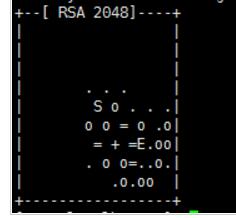
之后再输入:
```
$ cat ./id_rsa.pub >> ./authorized_keys #加入授权
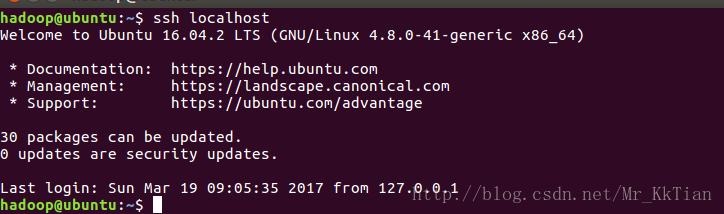
$ ssh localhost #此时已不需密码即可登录localhost,并可见下图。如果失败则可以搜索SSH免密码登录来寻求答案
```
## 二、安装jdk1.7
首先在[oracle官网](http://www.oracle.com/technetwork/java/javase/downloads/index.html%20)下载jdk1.7 http://www.oracle.com/technetwork/java/javase/downloads/index.html 接下来进行安装与环境变量配置,根据个人电脑系统选择对应版本,我选的是jdk-7u80-linux-x64.tar.gz
```
$ mkdir /usr/lib/jvm #创建jvm文件夹
$ sudo tar zxvf jdk-7u80-linux-x64.tar.gz -C /usr/lib #/ 解压到/usr/lib/jvm目录下
$ cd /usr/lib/jvm #进入该目录
$ mv jdk1.7.0_80 java #重命名为java
$ vi ~/.bashrc #给JDK配置环境变量
```
注:其中如果权限不够,无法在相关目录下创建jvm文件夹,那么可以使用 $ sudo -i 语句进入root账户来创建文件夹。
另外推荐使用vim来编辑环境变量,即最后一句使用指令
```
$ vim ~/.bashrc
```
如果没有vim,可以使用:
```
$sudo apt-get install vim
```
来进行下载。
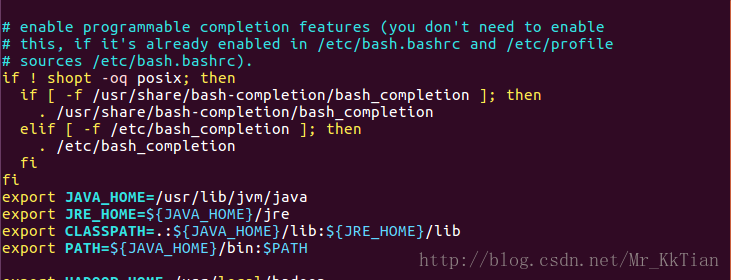
在.bashrc文件添加如下指令:
```
export JAVA_HOME=/usr/lib/jvm/java
export JRE_HOME=${JAVA_HOME}/jre
export CLASSPATH=.:${JAVA_HOME}/lib:${JRE_HOME}/lib
export PATH=${JAVA_HOME}/bin:$PATH
```
在文件修改完毕以后,输入代码:
```
$ source ~/.bashrc #使新配置的环境变量生效
$ java -version #检测是否安装成功,查看java版本
```
如果出现如下图所示的内容,即为安装成功

注:如果各位不想一个一个的敲击,可以复制黏贴,但因为vim不支持系统粘贴板,所以需要先下载相关插件vim-gnome
```
sudo apt-get install vim-gnome
```
然后复制相关代码,光标移到指定位置,使用指令 "+p,即可复制,注意 " 也是需要敲击的内容,即一共有 " 、+、p 三个操作符需要敲入
## 三、安装hadoop-2.6.0
先下载hadoop-2.6.0.tar.gz,链接如下:
http://mirrors.hust.edu.cn/apache/hadoop/common/
下面进行安装:
```
$ sudo tar -zxvf hadoop-2.6.0.tar.gz -C /usr/local #解压到/usr/local目录下
$ cd /usr/local
$ sudo mv hadoop-2.6.0 hadoop #重命名为hadoop
$ sudo chown -R hadoop ./hadoop #修改文件权限
```
给hadoop配置环境变量,将下面代码添加到.bashrc文件:
```
export HADOOP_HOME=/usr/local/hadoop
export CLASSPATH=$($HADOOP_HOME/bin/hadoop classpath):$CLASSPATH
export HADOOP_COMMON_LIB_NATIVE_DIR=$HADOOP_HOME/lib/native
export PATH=$PATH:$HADOOP_HOME/bin:$HADOOP_HOME/sbin
```

同样,执行source ~./bashrc使设置生效,并查看hadoop是否安装成功

## 四、伪分布式配置
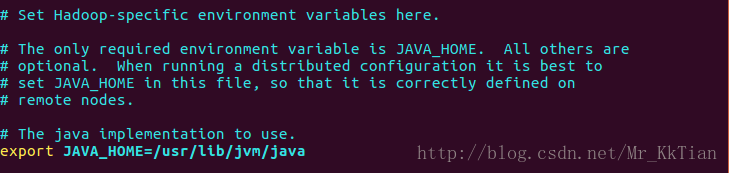
Hadoop 可以在单节点上以伪分布式的方式运行,Hadoop 进程以分离的 Java 进程来运行,节点既作为 NameNode 也作为 DataNode,同时,读取的是 HDFS 中的文件。Hadoop 的配置文件位于 /usr/local/hadoop/etc/hadoop/ 中,伪分布式需要修改2个配置文件 core-site.xml 和 hdfs-site.xml 。Hadoop的配置文件是 xml 格式,每个配置以声明 property 的 name 和 value 的方式来实现。首先将jdk1.7的路径添(export JAVA\_HOME=/usr/lib/jvm/java )加到hadoop-env.sh文件
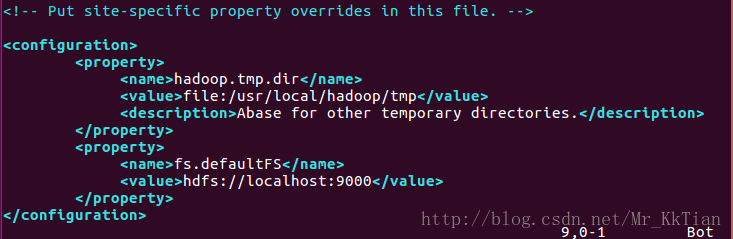
接下来修改core-site.xml文件:
[]()
```
hadoop.tmp.dir
file:/usr/local/hadoop/tmp
Abase for other temporary directories.
fs.defaultFS
hdfs://localhost:9000
```
[]()
接下来修改配置文件 hdfs-site.xml
[]()
```
dfs.replication
1
dfs.namenode.name.dir
file:/usr/local/hadoop/tmp/dfs/name
dfs.datanode.data.dir
file:/usr/local/hadoop/tmp/dfs/data
```
[]()
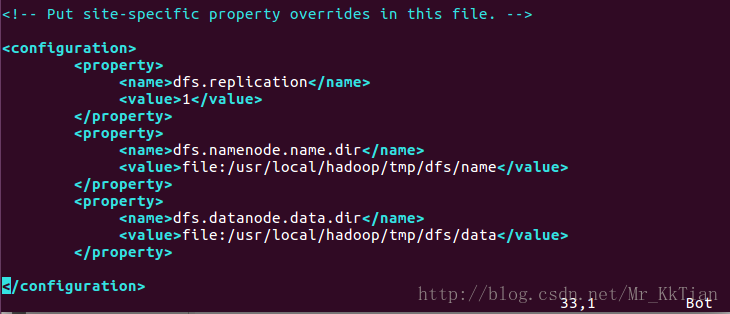
Hadoop 的运行方式是由配置文件决定的(运行 Hadoop 时会读取配置文件),因此如果需要从伪分布式模式切换回非分布式模式,需要删除 core-site.xml 中的配置项。此外,伪分布式虽然只需要配置 fs.defaultFS 和 dfs.replication 就可以运行(可参考官方教程),不过若没有配置 hadoop.tmp.dir 参数,则默认使用的临时目录为 /tmp/hadoo-hadoop,而这个目录在重启时有可能被系统清理掉,导致必须重新执行 format 才行。所以我们进行了设置,同时也指定 dfs.namenode.name.dir 和 dfs.datanode.data.dir,否则在接下来的步骤中可能会出错。
配置完成后,执行 NameNode 的格式化
```
$ ./bin/hdfs namenode -format
```
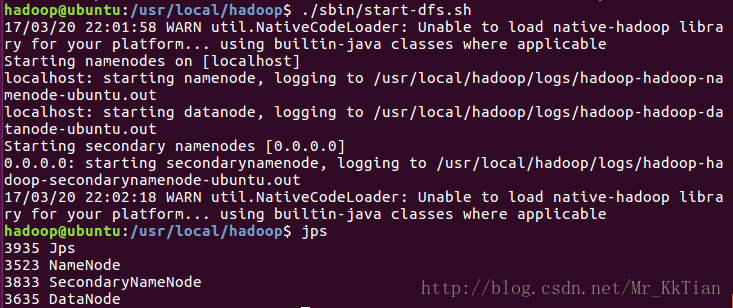
启动namenode和datanode进程,并查看启动结果
```
$ ./sbin/start-dfs.sh
$ jps
```
启动完成后,可以通过命令 jps 来判断是否成功启动,若成功启动则会列出如下进程: “NameNode”、”DataNode” 和 “SecondaryNameNode”
此时也有可能出现要求输入localhost密码的情况 ,如果此时明明输入的是正确的密码却仍无法登入,其原因是由于如果不输入用户名的时候默认的是root用户,但是安全期间ssh服务默认没有开root用户的ssh权限
输入代码:
```
$vim /etc/ssh/sshd_config
```
检查PermitRootLogin 后面是否为yes,如果不是,则将该行代码 中PermitRootLogin 后面的内容删除,改为yes,保存。之后输入下列代码重启SSH服务:
```
$ /etc/init.d/sshd restart
```
即可正常登入(免密码登录参考第一章)
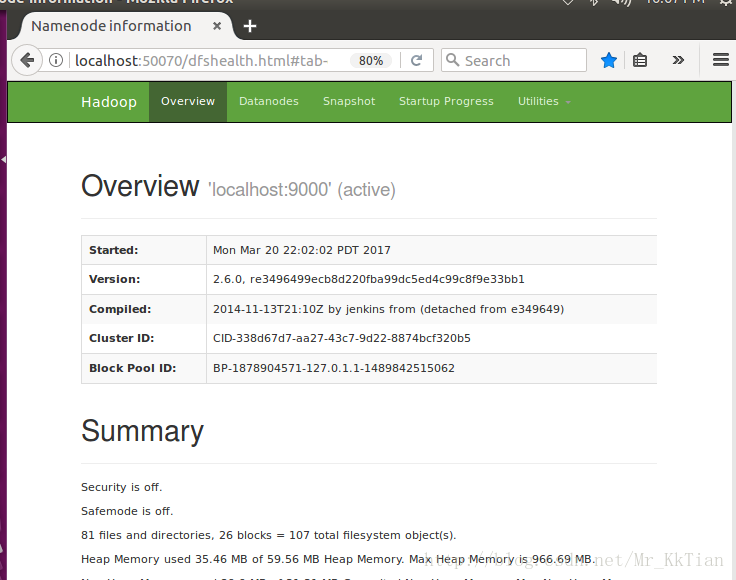
成功启动后,可以访问 Web 界面 [http://localhost:50070](http://localhost:50070/) 查看 NameNode 和 Datanode 信息,还可以在线查看 HDFS 中的文件。
至此,hadoop的安装就已经完成啦!enjoy it!